●テクスチャのフォーマット
StgBuilderで扱うテクスチャはアルファチャンネル付で
可逆圧縮のPNG(透過PNG)がオススメです。
透過PNGの出力をサポートしているグラフィックツールを推奨します。
(クリップスタジオ・フォトショップ・GIMP 等々)
テクスチャサイズは原則として2の乗数(256×256 512×1024等)を推奨
4096×4096以上のテクスチャは使用しない方が無難のようです。
●カラーキーの設定
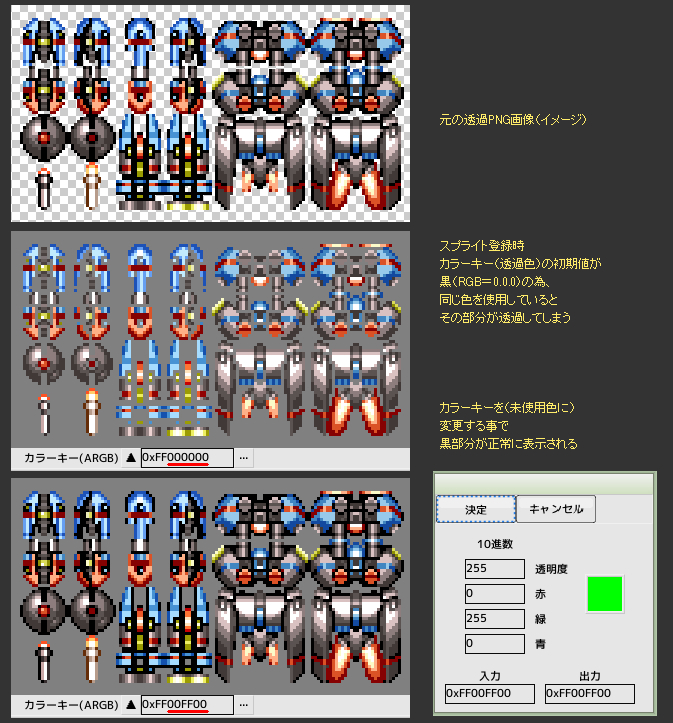
StgBuilderは、カラーキー(透過色)を指定して
背景を透過させる仕組みになっています。(初期値は黒)
透過PNGを使用する際にもカラーキーは有効なので注意が必要です。
●テクスチャ作成時の注意事項
等倍表示の素材(背景画像やフォント画像など)は問題ありませんが
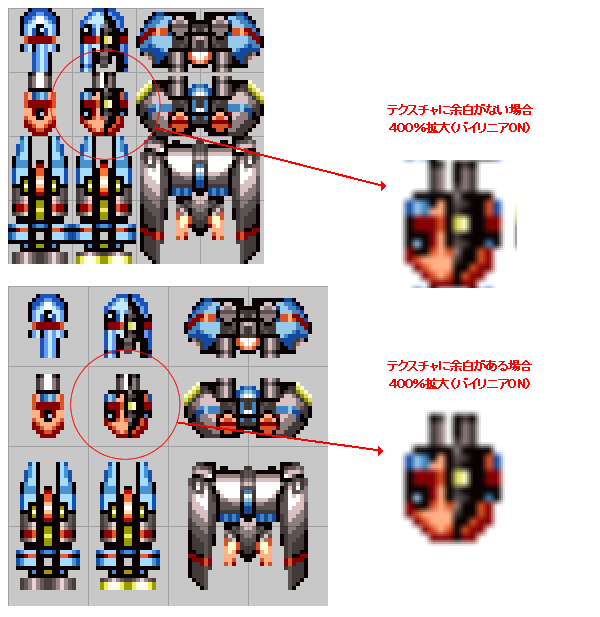
拡大縮小・回転・バイリニアONの場合、隣接画像のゴミ混入を防ぐ為
各素材の上下左右に「1ドット」の余白を開けておく事をオススメします。
(バイリニアOFFでも拡大縮小・回転時に混入する恐れがあります)
●パターンリスト
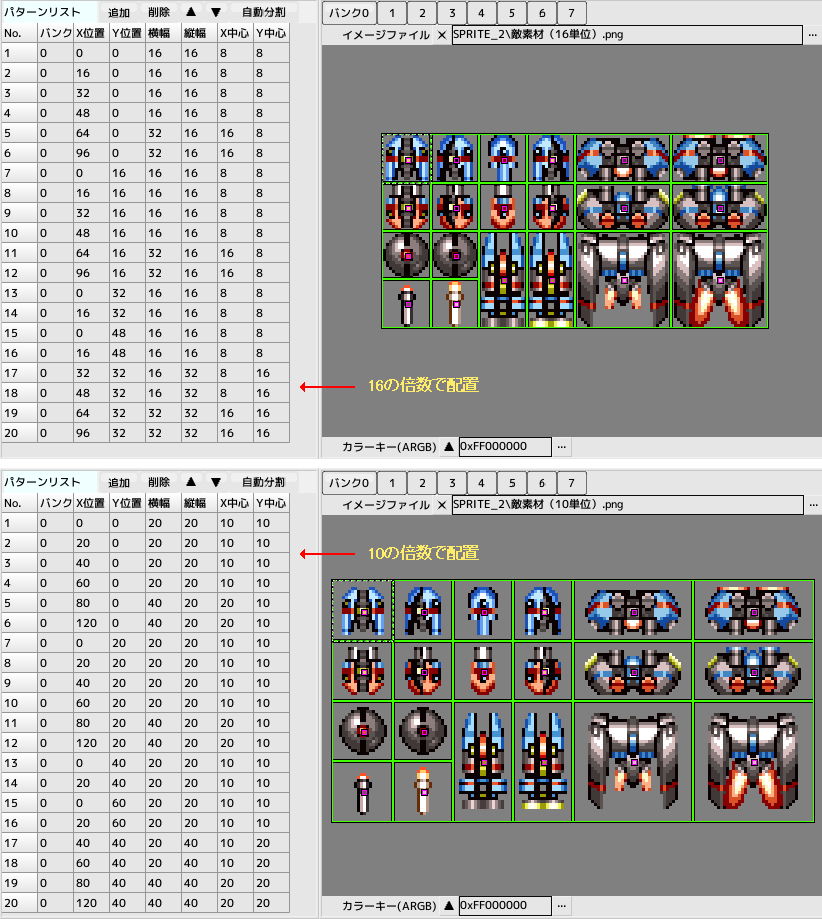
「スプライト=16の倍数」という先入観から
16の倍数でパターン矩形を登録しがちですが、手入力の場合
(2の乗数のテクスチャをフル活用できないデメリットはありますが)
10の倍数で登録した方が分かりやすく、管理が楽です。
※個人の感想なので、やりやすい方法で良いと思います
●半透明素材の表示
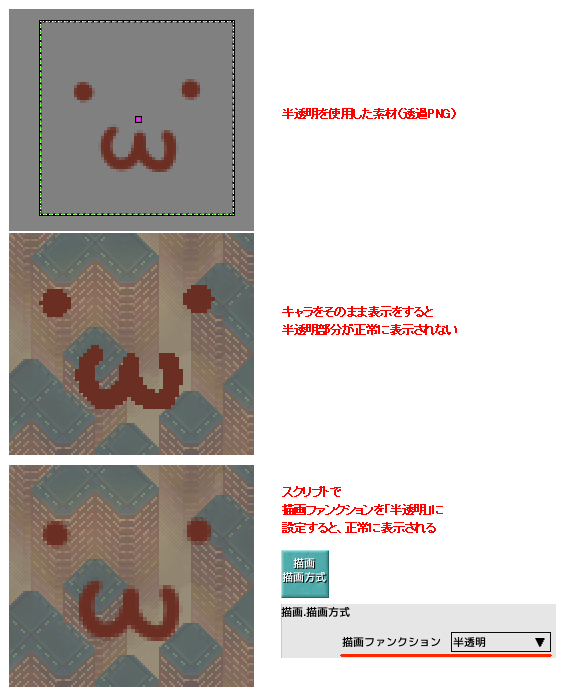
半透明を使用した素材を描画する場合
スクリプト「描画.描画形式」で
「描画ファンクション」を「半透明」に設定する必要があります。
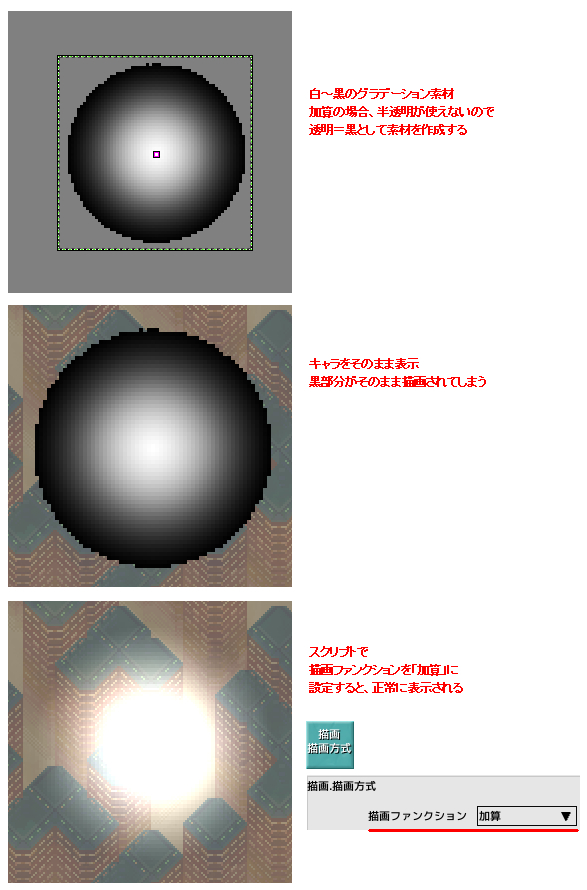
●加算素材の表示
加算を使用した素材を描画する場合
スクリプト「描画.描画形式」で
「描画ファンクション」を「加算」に設定する必要があります。
※StgBuilderで加算画像を作成する際は、透明=黒として素材を作成します。
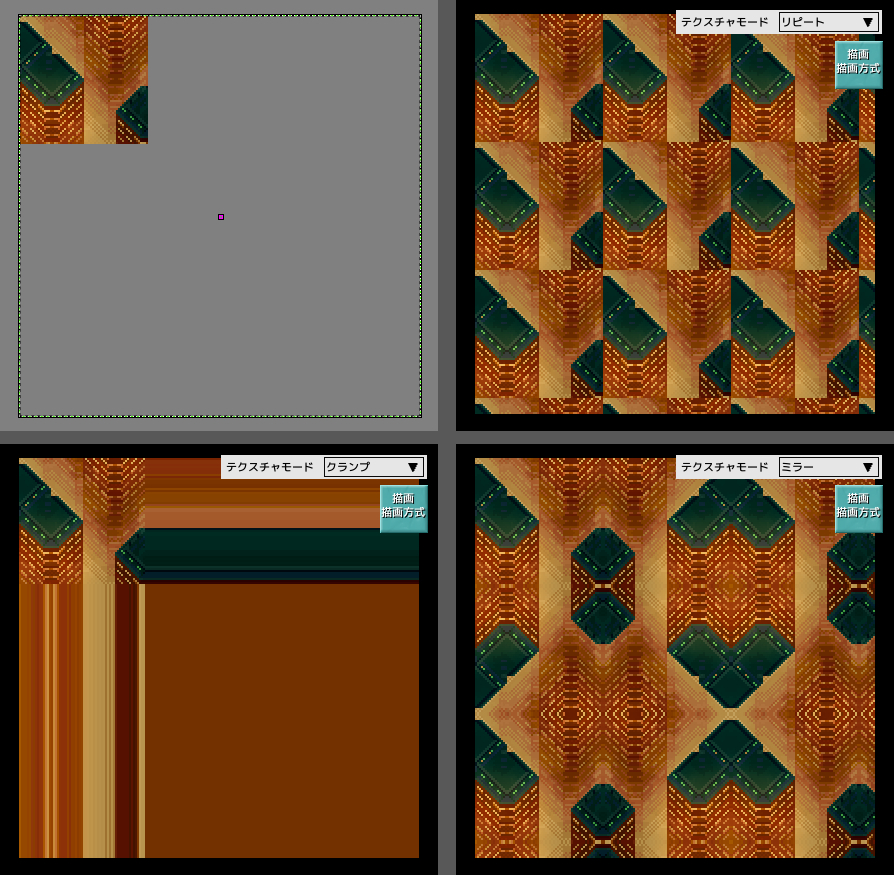
●タイリング素材の作成方法
元のテクスチャサイズより大きなサイズのパターンを登録
スクリプト「描画.描画形式」で
「テクスチャモード」を「リピート」や「ミラー」に設定する事で
タイリング表示が可能になります。
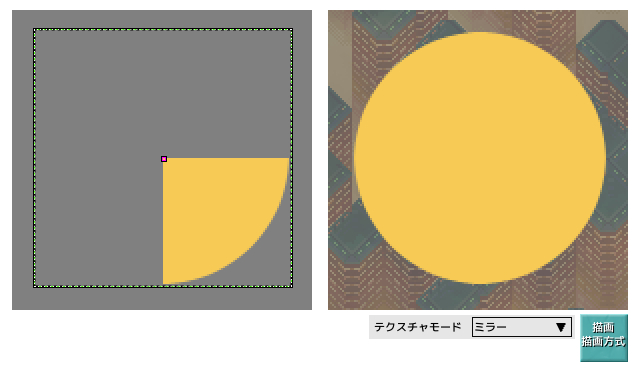
●タイリング素材の応用例
「テクスチャモード(ミラー)」時、素材が反転表示されるのを利用して
左右対称・上下対称の素材を作成時、テクスチャ容量や工数の削減が可能です。
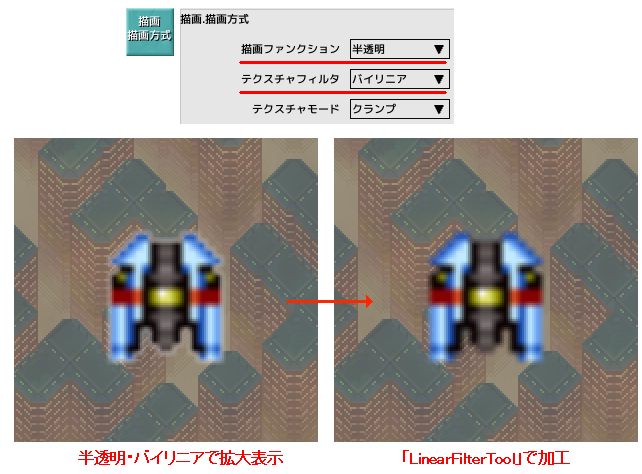
●バイリニア拡大表示時、輪郭色を正常に表示する方法
バイリニア素材を拡大時、輪郭色が白く表示されてしまう事がありますが
「LinearFilterTool」(リニアフィルタ 透明境界線の色漏れ防止ツール)
を使用してPNG画像を加工する事で、輪郭色を正常に表示する事ができます。
●キャラクタの色を変更する
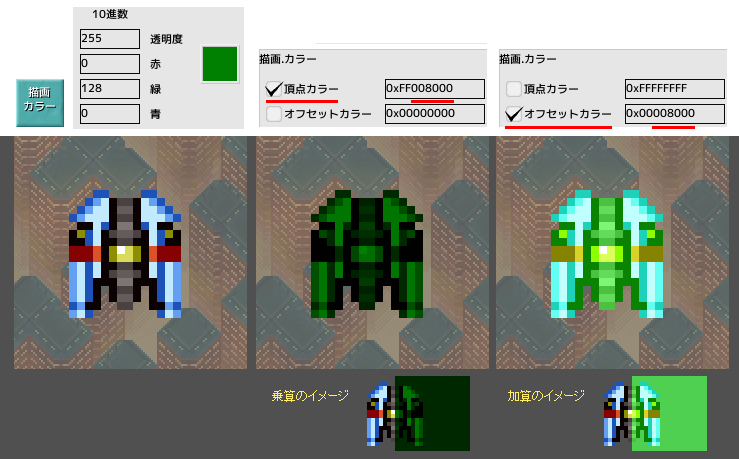
スクリプト「描画.カラー」の「頂点カラー」「オフセットカラー」
を使用して、色を変更する事ができます。
「頂点カラー」は「乗算」(色を暗くする)
「オフセットカラー」は「加算」(色を明るくする)の効果があります。
●色を直感的に指定する
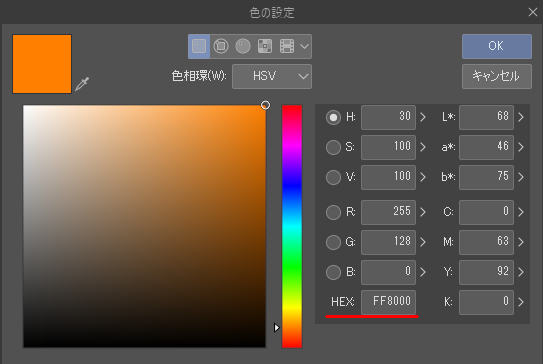
FFFFFF=白 888888=灰色 000000=黒
等の数値は「16進数カラーコード(HEX)」と呼ばれるものです。
私はクリップスタジオの「色の設定」を使用してカラーコードを取得しています。
WEBで該当のサービスを利用する方法もあります。
●キャラクタの透明度を調整する
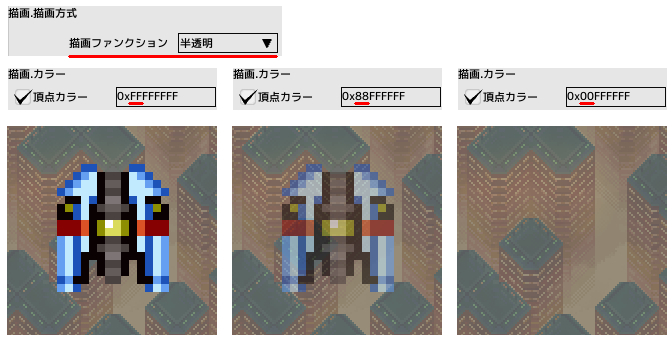
スクリプト「描画.描画形式」で「半透明」に設定時
「描画.カラー」の「頂点カラー」のα値を使用して
透明度を調整する事ができます。
「FF」(不透明)~「00」(透明)
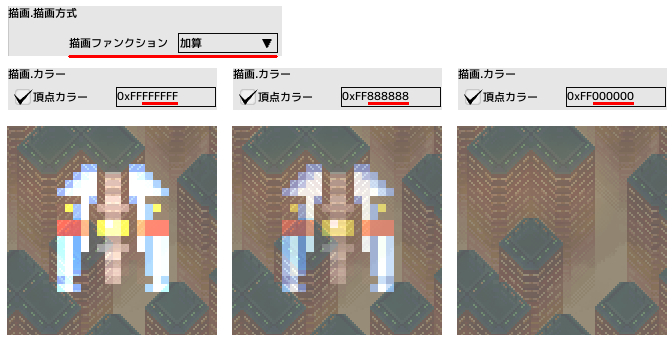
「描画.描画形式」が「加算」の場合、「頂点カラー」のカラー値を利用して
「加算」の透明度を(疑似的に)調整する事ができます。
「FFFFFF」(白=不透明)~「000000」(黒=透明)