さて、Chrome音声認識は、無料でつかえるので手軽なわけですが…
上手に使うためには、少しコツがあります。
1.音の入れ方に少し注意すること!
Google 音声認識は、ひたすら音声認識しようとするので、
文章がなかなか 確定しないという傾向にあります。
(まぁ、連続認識をするように設計しているからですが。)
そこを確定させようとしたとき、多少コツがあって、
・とにかく音量に注意
・適度な環境音
というのも、環境ノイズを測定しているようで、その音量を下回ったら、
区切るようにしているようです。なので、音が小さすぎると認識せず、
仮に認識しはじめても なかなか確定しない、という現象がおきます。
また、音楽とか、ゲームの音が紛れ込むと、確定しない要因になります。
なので、音声認識するデバイスと、収録に使うデバイスなどは
考えて設定しましょう。
2.デバイスの設定に注意
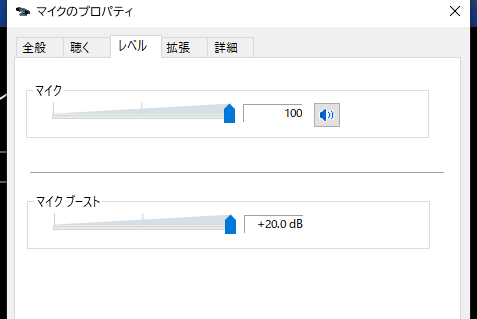
マイクのプロパティをみると、いくつか注意する点があります。
まずはマイクブースト。これは話しながら様子をみるといいですが、
ある点まではブーストしていくほうが認識していきますが、
良い点を超えていくと、音がひずんで認識が荒くなっていきます。
図では+20dBになっていますが、これはちょっとやりすぎ。
+10dBぐらいがちょうどよかったです。
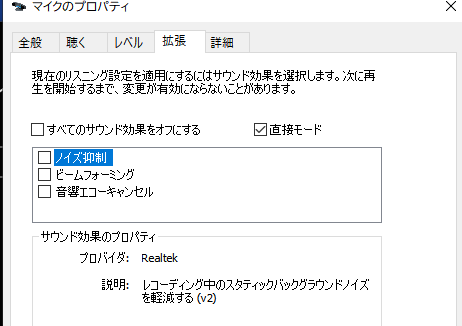
また、拡張機能の点にも注意です。
この辺りの機能は、音が加工されてしまうので、
Google側でうまく処理できなくなってしまうことが多いです。
こちらで試したときは、ノイズ抑制をかけると
かえって音声認識結果が悪くなりました。
(戦闘や末尾の音が欠けやすいので、認識のゆらぎがでて、
どんどん文章が崩れていくような表記になることが多かった)
ということで、このあたりはつかわず、
マイクなどをちゃんと設置して「入力をきれいにする」
ということを心がけましょう。
3.CPUや通信にゆとりをもつ
ゆかりねっとコネクターでも いろんな工夫はしていますが、
Chromeから反応がなくなってしまえば、それ以上なにもやりようがありません。
その場合は音声認識をリクエストしてから 帰ってくるまで
待機(というかフリーズ)状態になります。
CPUやインターネット状況にゆとりがないと、
この現象がおきやすいので、注意してみてください。
4.話し方を少し変えてみる
音声認識は、間を感じ取って文を確定します。また、文章としては
単純な構文の方が機械も理解しやすいですね。
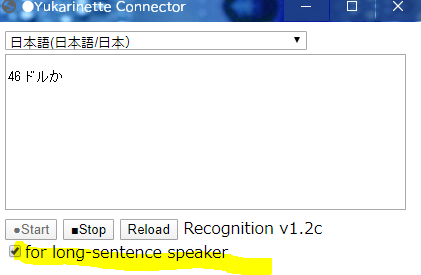
ゆかりねっとコネクターには、長文向けと、短文向けのモードがあって、
話し方の特性によって動作を最適化できます。
このチェックを外すと、文章が短い人向けです。
なるべく細かく文章を確定しようとしますが、
確定してから次の翻訳に行くまで、ひと呼吸はさむ感じになります。
なので、続けて話すと言葉を拾い落す確率が高くなりますが、
文章確定は細かく入るようになります。
逆に、長く話す方は、このチェックをいれると
なるべく間があくまで認識するようになります。
細かく確定されると翻訳が正しくないケースもあるので、
わりと話好きなかたは、こちらのチェックをうってみましょう。
ただし、話と話の間は、ちょっと一息あけて確定しないと
ひたすら文章が認識されるので画面に文字が収まらなくなります。
このあたりは、ちょっとした話し方の癖を直すことで、
確定タイミングをコントロールできるようになります。
■スマホの音声認識を使うのもおススメ!
個人的には、句読点がはいって適度に文を切ってくれる
UDトークとの併用がおススメですが、個人的事情で
それが選択できない場合は、上記の工夫をして使ってみてください!