こんにちは、ついに書きますぶいちゃお写真レタッチのやつ。
今回はこちらを解説していきたいと思います。
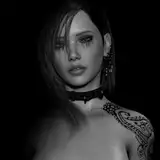
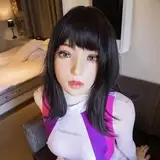
■びふぉ
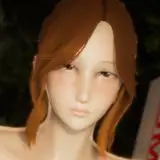
■あふた
こんなかんじになりました。
とりあえずタイムラプスはこちらです。
VRChat_2023-08-07_10-34-00.314_2160x3840_k
ーーーーー
ー使用ソフトー
・CLIP STUDIO
・Photoshop
ー手順ー
①肌などのオチカゲを描きつつ貫通などの修正をする
②全体的にカゲを入れて逆光ぽくする
③鼻ハイライトを入れたり、目のとこを少し明るくしたりする
④グロー効果をかける
⑤スクリーンやオーバーレイなどでグラデーションをかけて色味調整する
⑥フォトショップに持っていきぼかしをかける
⑦クリスタに戻し、水滴と枠を描く
かんせい!
ーーーーー
ここから詳細。
①はまあなんかここに入るかなあ、ってところにいい感じに入れます、としか言いようがない…。首のとことか入れるとくっきりしていいかも!
修正に関しては、今回めちゃくちゃ大掛かりな修正をしていて、手に持っている水鉄砲、UI?的な玉がみえてるなど気になるところがちょいちょいあったので、周りの色をとりつつ馴染むように描いていきます。
ぶっちゃけ最終的にぼかすのでそこまで細かくなくて大丈夫です。
これが
こうなるわけですね。
②でキャラ全体をなんと暗くしちゃいます。
これはお写真の雰囲気次第で、やるときとやらないときがあるのですが、今回は逆光ぽくするほうがエモいな!と思ったのでやりました。
光と影がはっきりすると立体感と存在感が出る気がします、たぶん。
あ、③の工程もそんな感じです(?)立体感を出します。
鼻ハイライトは良い。
あとなんかスクリーンで空気遠近法的なやつやってた。
なんかスクリーンで光も描いてたワ。
④でグロー効果をかけます。
グロー効果の手順(CLIP STUDIO)は、
・まず、表示レイヤーをコピーして結合をする
・次に複製されたレイヤーをレベル補正でなんかいい感じにする
・すごい色になったであろうそのレイヤーをガウスぼかしでぼかす
・最後にレイヤーを通常→スクリーンに変えて、不透明度をいい感じにいじる
です!
これをすると明るくぽやっとふわっとしたイメージになります。めちゃおすすめ。
でも元々明るいと白飛びしちゃうのでそこは臨機応変に!
微妙な変化だけどこうなるよ。美肌フィルター。
⑤では、わたしがCLIP STUDIOの素材で配布している「すごいやつ」を使います。これをなんかいい感じにします。
すごいやつはこちら!(宣伝)(無料です)
ちなみにこのすごいやつは、ここが明るくなってそう、って方向にオレンジがいくようにグラデをかけてあげると良いです。
これはオーバーレイとスクリーンどっちもかけてた、なんかこう…良い!(雑)
⑥、なんとここでまさかのソフト移動。
さっきまでの作業を保存して、pngで書き出してそれをPhotoshopで読み込みましょう!
そしたら、レイヤーをスマートオブジェクトに変換して(しなくてもいけるかもしれん)、上のメニューのフィルター→ニューラルフィルターを選択します。
すると別画面に行くので、そこから震度ぼかしをオンにします。
なんかいい感じに計算してやってくれます。これすごいよ~。
とりあえず被写界深度にチェックをいれて様子を見てみて、微妙だったらチェックを外して自分で焦点を決めて焦点距離などいじいじしながらぼかす、って感じにしてます。
んでOKで確定させた後、レイヤーをラスタライズしてあげます。
そしてぼかしブラシでいい感じにならなかったところを調整します。
そしたらPhotoshopおわり。保存して閉じちゃう。
⑦でクリスタに帰ってきて最終調整。
いい感じに水滴を描きます。いい感じにとしか言いようがない!!
なんかきらきらしてたらいいなーくらいなきもち。
それから枠をつくります、
・キャンバス全体を長方形選択で選択
・選択範囲を縮小でなんかいい感じになるまで縮小
・選択範囲を反転で白く塗りつぶす
・レイヤーを通常→加算(発光)に変えて不透明度をいじる
これでやってます!なんだかいい感じになる気がする!
ぼかして水滴描いて、
枠!枠はいるとちょっと引き締まる、いらないかなーってときは入れてません!
という感じですおわり!長!!
ぶっちゃけこれはがっつりやった方なので普段はもうちょっと修正の工程が省かれてます!
では!
nek-12
2023-09-10 00:43:27 +0000 UTC